この記事では、Assuredクラウド評価のアカウント登録情報(ユーザー登録名、メールアドレス、ブラウザの言語、タイムゾーン設定)の変更、多要素認証の設定を行う方法について紹介します。
アカウント登録情報の設定画面
以下の手順にてユーザー「アカウント設定」画面から可能です。
- 画面左下サイドメニューのアカウント名をクリック
- ポップアップ・メニュー内の「アカウント設定」をクリック
- 「アカウント設定」画面に遷移後、「アカウント情報」の「編集」をクリック
- 表示されたフォームで該当箇所変更
- 「保存」を押下して変更を確定
多要素認証を設定する
アカウント設定画面から、ご自身のアカウントに多要素認証を設定できます。設定すると、ログイン時にパスワードなどに加えて、認証アプリに表示される6桁のコードの入力が必要になります。
多要素認証の設定は任意です。設定しない場合も、これまでどおりログインできます。
<設定方法>
あらかじめ、Google Authenticatorなどの認証アプリをご用意ください。
- 画面左下のアカウント名をクリックし、「アカウント設定」を開きます。
- 「多要素認証」の「認証アプリを登録」をクリックします。
- 認証アプリで画面に表示されたQRコードを読み取ります。読み取れない場合は、画面に表示されたキーを認証アプリに入力します。
- 認証アプリに表示された6桁のコードを入力し、「登録する」をクリックします。
- 「多要素認証を登録しました」と表示され、「状態」が「登録済み」になれば完了です。
次回のログインから、認証アプリのコードの入力が必要になります。
▼ログイン時
▼アカウント設定画面
▼ユーザー詳細 (管理者のみ)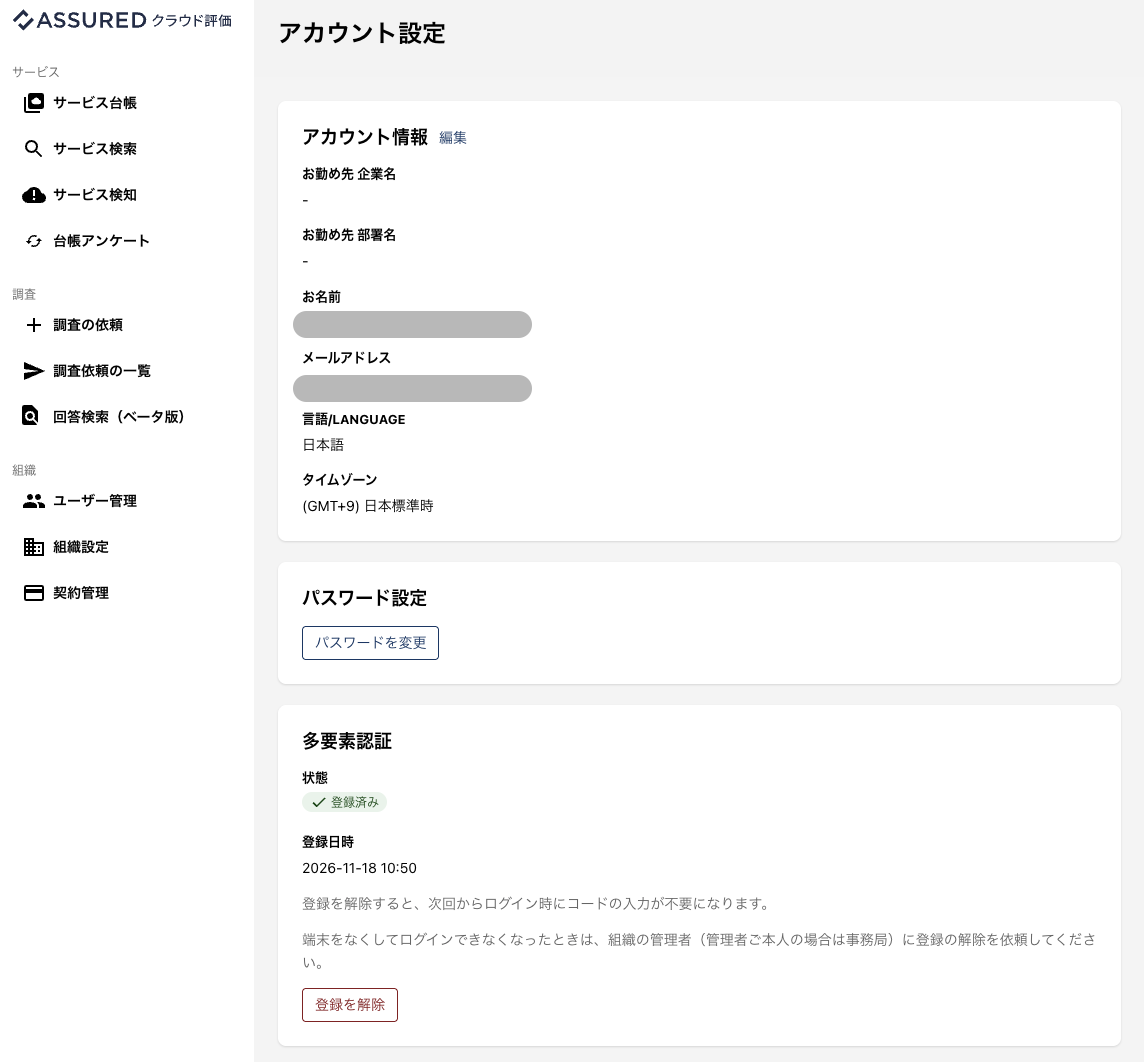
<ご注意ください>
- メールアドレスの確認が完了していない場合は、先に「アカウント情報」から確認メールを再送信し、メール内のリンクを開いてください。
- 多要素認証を設定している場合、メールアドレスを変更して「保存」をクリックすると、本人確認のために現在のパスワードと認証アプリのコードの入力が必要です。入力後、新しいメールアドレスに確認メールが届きます。
- TOTPアプリを紛失した場合、各組織の管理者アカウントから無効化させることができます。解除できる各組織の管理者アカウントが不在の場合は、担当営業までお問い合わせください。