Assuredのサービス台帳は、資産管理の目的で、利用サービスを一元管理する機能です。
調査が完了すると自動でサービス台帳に登録がされますが、Assuredで調査をしていないクラウドサービスや、調査対象ではないオンプレミスツールなども登録自体は可能です。
このガイドでは、Assuredのデータベースに登録がないクラウドサービスの追加方法をご説明いたします。
サービス追加の流れ
Step 1: サービス検索画面で登録したいサービスを検索
① 検索画面にアクセス
- サイドメニューから 「サービス台帳」 をクリック
- 検索バーに追加したいサービス名を入力し、検索を実行
② 検索結果を確認
- すでに登録されている場合
- そのまま台帳に登録可能
- 詳細ページを開き、利用状況を記録
- 該当のサービスが見つからない場合
- 「調査依頼」ボタンが表示される
- 次のStepへ進む
Step 2: 調査依頼(ウェブ評価の依頼)
① 調査依頼
Assuredのデータベースに未登録のサービスを新規追加するために、Assuredのウェブ評価をリクエストします。
この評価を通じて、サービスの安全性や基本情報が確認されます。
② 調査依頼の手順
-
「調査依頼」ボタンをクリック
-
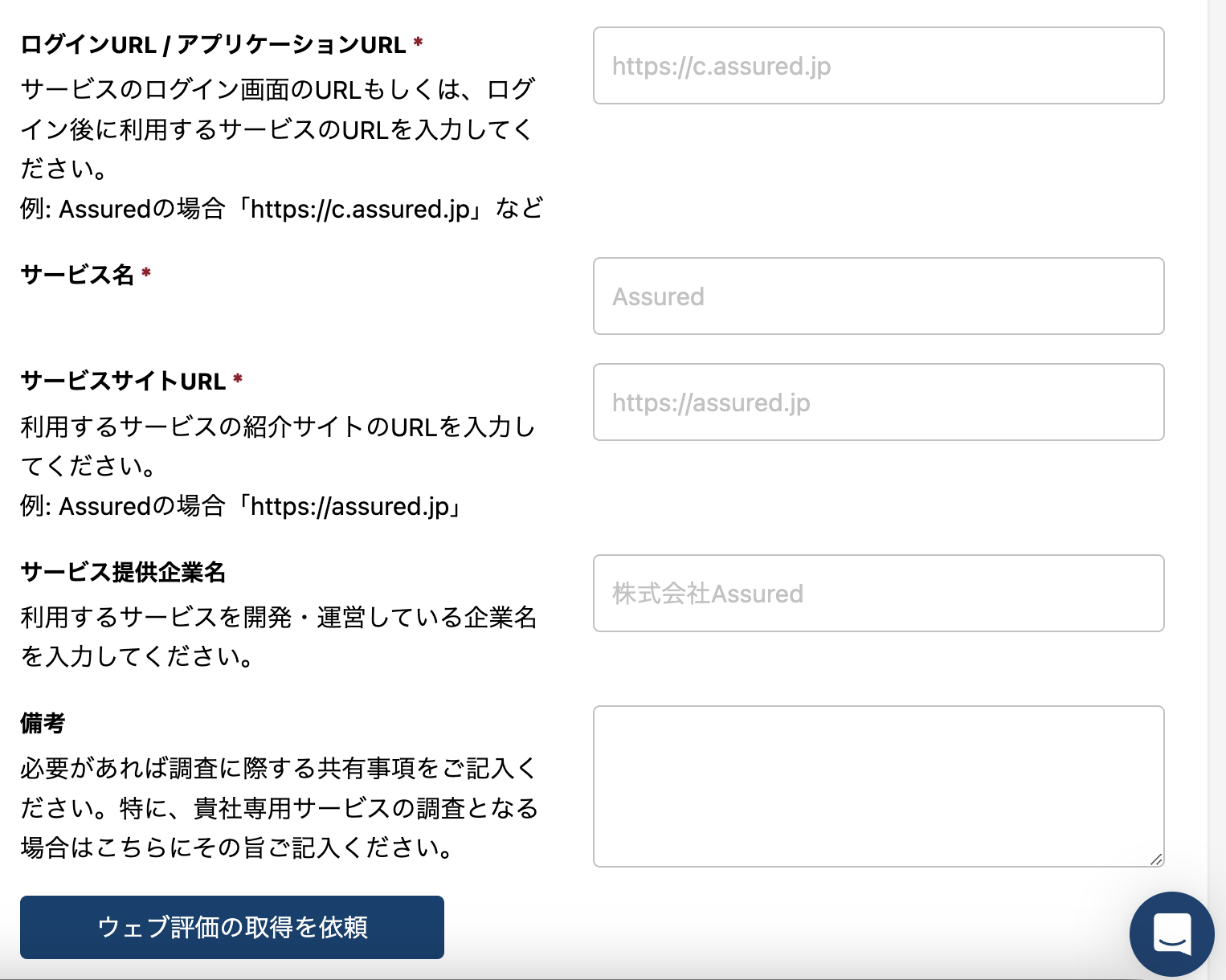
以下の情報を入力
- ログインURL/アプリケーションURL ※必須
- サービス名(正式名称)※必須
- サービスサイトURL※必須
- サービス提供企業名
- 備考
-
「ウェブ評価の取得を依頼」ボタンをクリック
③ ウェブ評価の完了目安
- 通常、2営業日以内に完了
⚠️ 注意事項
- 入力情報の誤り(特にサービスサイトURLやサービス名)は調査遅延の原因になるため、正確に入力してください
- 既存のサービスと重複しないよう、事前に検索を推奨
Step 3: ウェブ評価完了後、サービスマスタへ追加
- ウェブ評価が完了すると、対象のサービスが自動的にAssuredのデータベースへ登録されます
- 追加されたサービスは、台帳内で検索可能となります
〈確認方法〉
- 「サービス台帳」画面で検索し、登録されたことを確認
Step 4: 台帳への反映・名寄せの実施
ウェブ評価を通じて追加されたサービスは、以下の2つの方法で管理できます。
① そのまま台帳へ直接登録
- 追加されたサービスを検索し、「台帳に登録」ボタンをクリック
- 利用状況や契約情報を登録
② 既存の類似サービスと統合(名寄せ)
- 既存の類似サービスがある場合、「サービスボタン」から名寄せを実施
- 名寄せにより、重複登録を防ぎ、正確な管理が可能
💭 追加したサービスが検索しても見つからない場合は?
- ウェブ評価が完了しているかを確認
- サービスマスタの登録状況をチェック
💭 既存サービスと重複して登録されるのを防ぐには?
- 事前に検索を実施し、類似サービスがないか確認
- 既存の登録サービスがある場合は名寄せを活用